
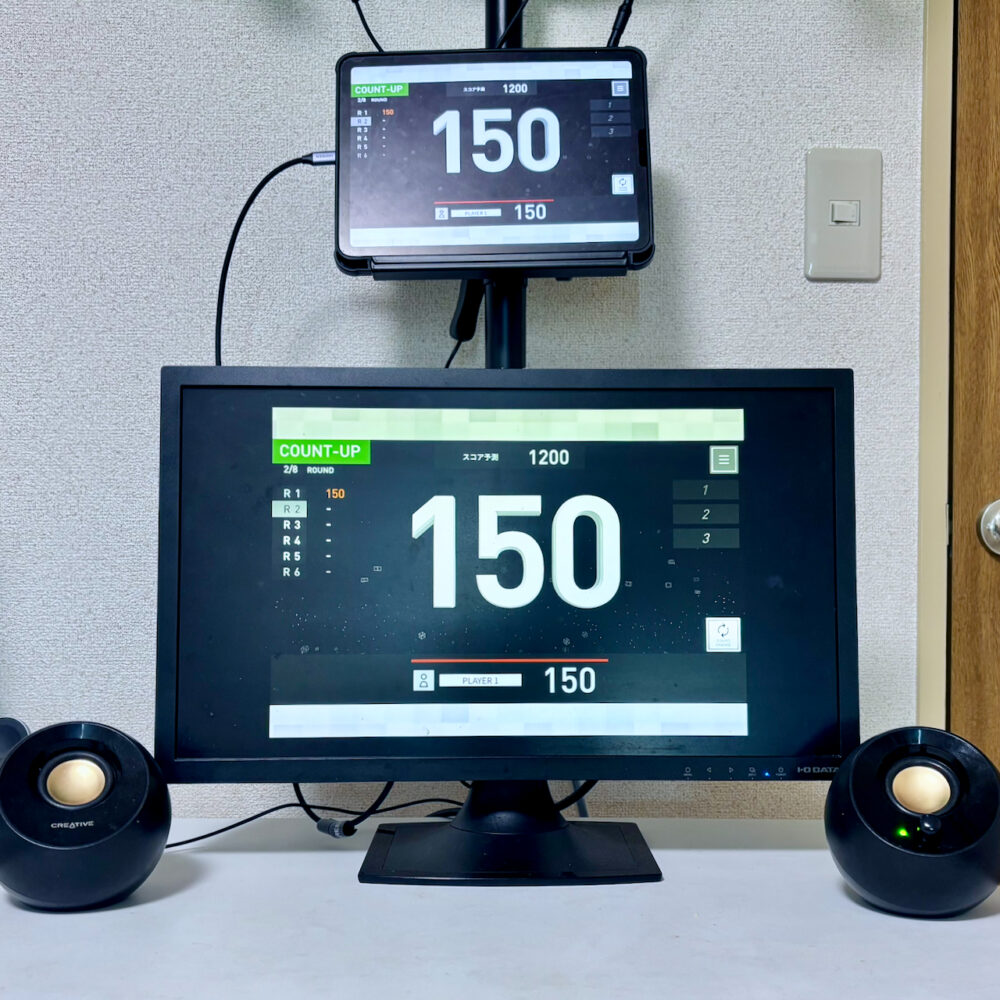
家に本物のダーツマシンを買おう。
ダーツにハマった人ならば、誰もが一度は妄想します。
現実的には入手の難しさ、価格、スペース…と課題が多く、あまりオススメもできません。
それに今ではダーツマシンの移植版があります。
ダーツライブホームは、ダーツライブ3のソフト的な機能をほぼ再現しています。
となると、僕たちがやるべきことは、いかに家庭用ダーツボードをダーツマシンに近づけるかです。
家庭用ダーツボードとダーツマシン、違いは色々ありますが、まずは画面サイズを近づけてみるのはどうでしょうか。
今回は安価にダーツを大画面モニターで楽しむ手段をご紹介します。

詳しいプロフィール
- ダーツプロ
- ダーツ歴10年
- 元ダーツバー店員
- 4スタンス理論コーチ級ライセンス
- 最高月間15万アクセスのダーツブログ「なよダーツ。」管理人



USB-C to HDMIケーブルで大画面でダーツを楽しむ
一昔前は、スマホからの画面出力は結構大変でした。
互換性やら安定性やらで、正直オススメできるものではなかったのです。
そのため、iPhoneならApple TV、AndroidならChromeCastを使っての画面出力を長く推奨していました。

しかし、Xフォロワー様より「最近のUSB-C to HDMIケーブルは結構いいですよ」と教えてもらいました。
ほんまかいな。
【UGREEN】USB-C to HDMIケーブルを購入
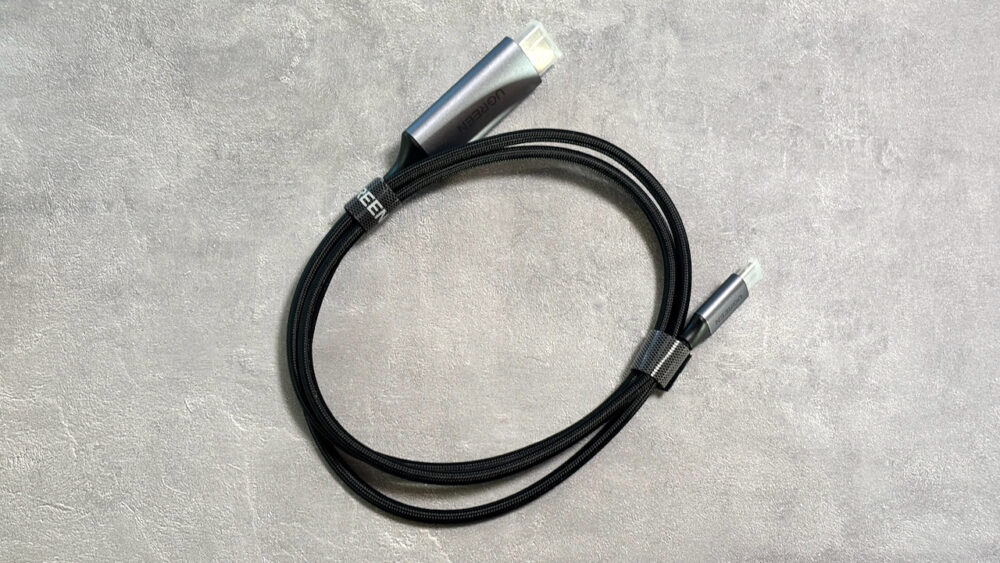
フォロワー様を信じてUGREEN製の「USB-C to HDMIケーブル」を買ってきました。
僕はケーブルはUGREENが好きなので、こちらを選びました。
価格の割に、ケーブルの質感が良いんですよね。1,500円程度で購入できました。
iPhoneの画面が一瞬で映る
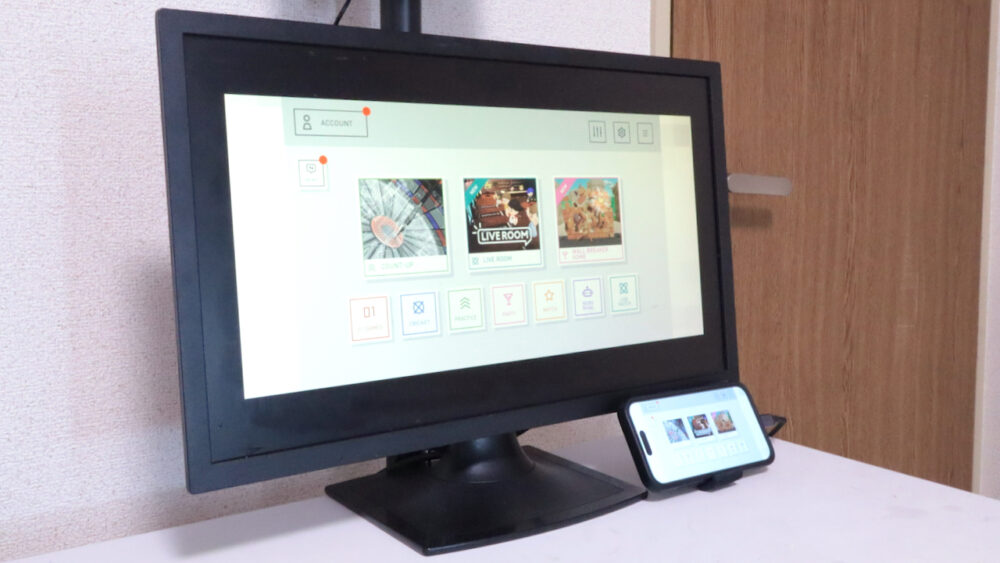
手持ちのiPhone15をケーブルを挿した瞬間にモニターにiPhoneの画面が出力されました。
安定感も特に問題ありません。
特に設定をすることなく、iPhoneの画面を何倍にも拡大することができました。
大画面で家ダーツの質が向上
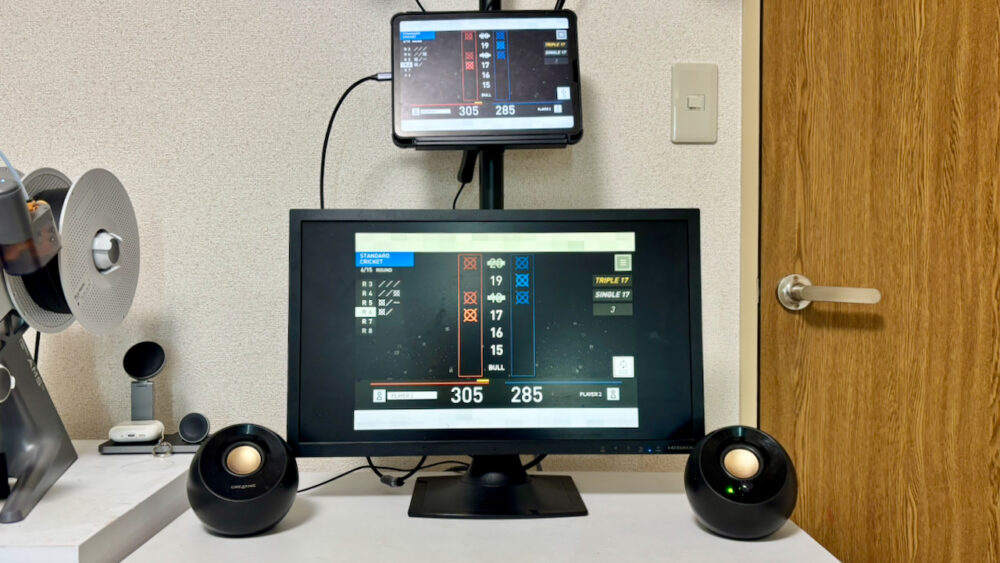
実際にダーツで使ってみましたが、なかなか良いです。
やはり大画面は正義。スローラインから余すことなく情報を確認できるのはとても快適でした。
特にクリケット関係ですね。
カウントアップやゼロワンであれば、タブレットサイズで十分なことも多いです。
ただ、クリケットになると少し厳しい。
少なくともメガネをかけて視力1.0の僕には、じっと見る必要があります。
それがモニターなら全くストレスがありません。超快適です。
家でクリケットをする人は特に効果を実感できるでしょう。
音からもダーツ環境がアップグレードされる
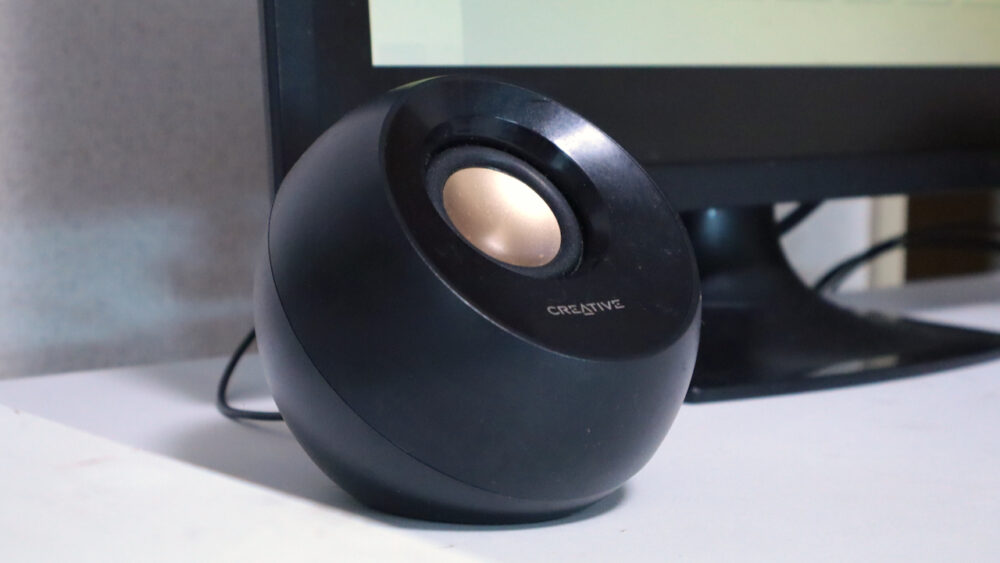
意外だったのはダーツにおける音の重要性です。
USB-C to HDMIケーブルを使えば、音もモニター側から出ます。
高品質なスピーカーが搭載されたモニターなら、大きな違いが感じられるはずです。
僕のモニターのスピーカーは貧弱だったので、家にあったスピーカーを接続してみました。
スマホの小さいスピーカーとは比較にならないほど本格的になりました。
ブルに刺さった時、トリプルに入った時の音が気持ちいい。そして楽しい。
軽視していましたが、ダーツの音は重要な要素だったんですね。

USB-C to HDMIケーブルで画面を拡大する弱点
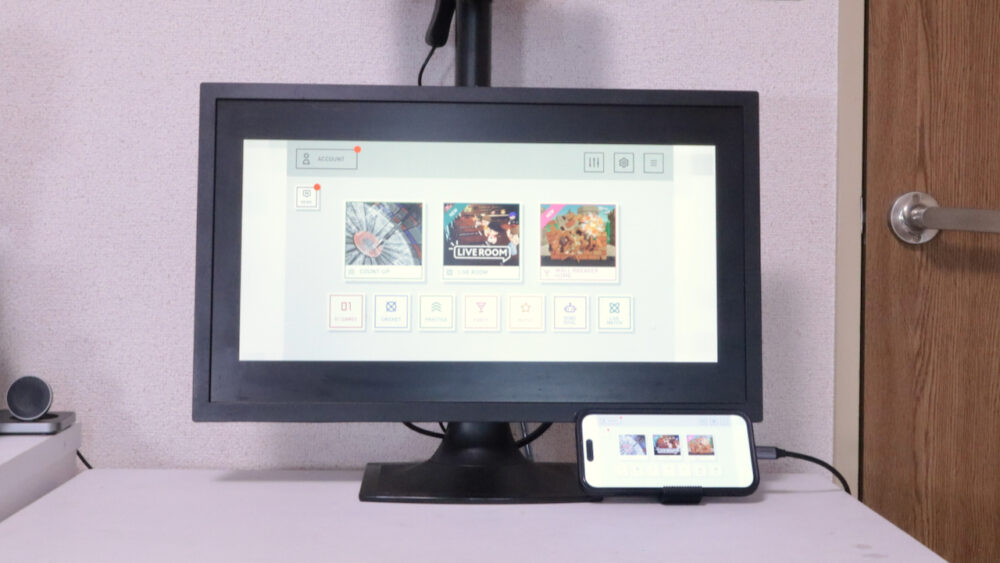
気になった点も紹介します。
気づいた方も多いと思いますが、この方法では出力された画面の周りに「黒い帯」が出ます。
スマホやモニターの設定もいじってみたのですが、改善せず。
本当は画面いっぱいに広げてほしかったんですがね。
そのせいで、実物のモニター画面よりも表示が小さくなるのが弱点です。
どれくらい小さく表示される?
ひとまず僕が持っているもので実験しました。
モニターは21インチモニターと、27インチモニター。
端末はiPhone15とiPad Air(第4世代)です。
| モニターサイズ | iPhone15 | iPad Air |
|---|---|---|
| 21インチモニター | 15インチ | 16インチ |
| 27インチモニター | 19インチ | 23インチ |
スマホを使用すると、21インチモニターでは、実質15インチ程度の表示になってしまいました。
iPadを使用すると、縦幅が埋まるためスマホよりも大きな表示ができることも発見しました。
新しくモニターを買うなら27インチがオススメ
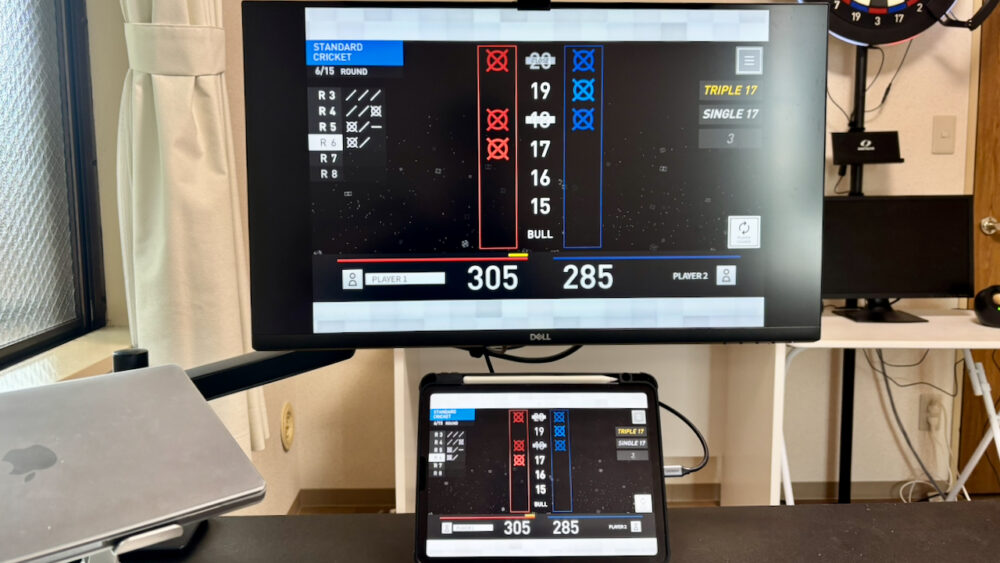
これらのことからダーツ用のモニターを新しく買う人は27インチがオススメです。
僕が使っている21インチモニターでも十分に実用的なのですが、若干の迫力不足が否めません。
27インチモニターなら臨場感たっぷりにダーツができます。
ちなみに、ダーツライブ3のモニターサイズは27インチです。
そのため、本気でダーツライブ3に環境を近づけたい人は32インチモニターが必要になるでしょう。

課題はモニターの置き場
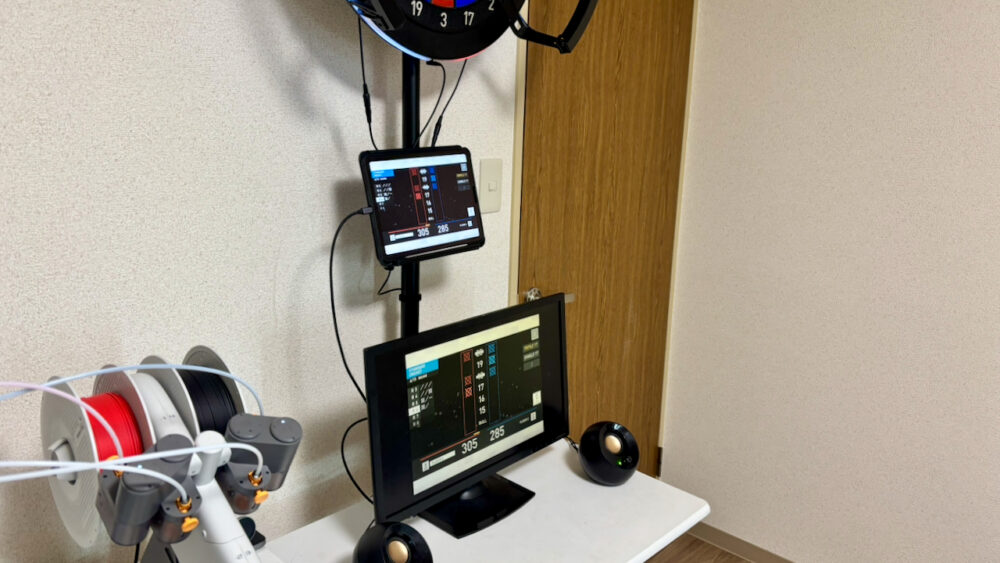
モニター置き場についても課題だと感じました。
現在は上から、ダーツボード→タブレット→モニターの順に置いています。
悪くはないのですが、ちょっと邪魔なんですよね。
操作をするタブレットは手の届く範囲におかなくてはなりません。
となると、ダーツライブ3と同じ構成のモニター→ダーツボード→タブレットが理想でしょう。
ただ、これには相当無茶なDIYをしなければならないと思うので、今は保留中。
時間ができたらトライしたいですね。(その前に天井の高い家をください。)
まとめ:USB-C to HDMIケーブル、大いに賛成
僕の結論ですが、USB-C to HDMIケーブルを使った画面拡大は、かなりアリです。
ケーブルとモニターさえ用意すれば、難しい設定なしですぐに大画面プレイができます。
そして、なによりも安い。
僕の場合はモニターは余っていたものを使ったので1,500円で済みました。
このコストで家練習の質が上がるのであれば、やらない理由はありません。
あと、普通にUSB-C to HDMIケーブルが便利ですね。
スマホ画面を拡大してYouTubeやプライムビデオが見られました。(前からできましたっけ?)
そんなこんなで、多少の不満点はありつつも、買ってよかったと思えるアイテムでした。
家練習を快適にしたい方は、ぜひチェックしてみてください。